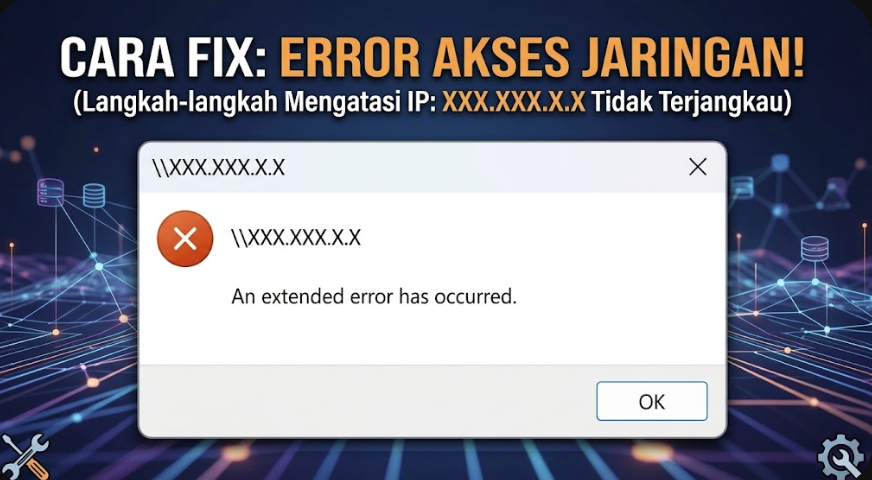
Pernah anda mengalami saat mengakses file sharing di jaringan local (LAN) ? anda sudah mengertikkan alamat IP server dan komputer tujuan - misalnya \\192.168.x.xx - namun bukannya masuk kedalam direktori fil, Windows masalah memunculkan jeldela pop-up dengan ikon silang merah dan berbunyi "An extended error has occurred."
Pesan error ini tergolong generik dan sering kali membingungkan karena Windows tidak menyebutkan secara spesifik apa akar masalahnya. Kasus seperti ini sangat umum dijumpai, terutama dalam lingkungan infrastruktur jaringan di mana mesin Windows harus berkomunikasi dengan berbagai sistem operasi lain. Masalah ini sering muncul ketika mencoba mengakses direktori pada file server berbasis Linux (seperti CentOS) yang menggunakan layanan Samba, mengakses NAS (Network Attached Storage) tipe lama, atau ketika terdapat restriksi keamanan khusus pada manajemen firewall di router jaringan.
Jika Anda sedang menghadapi kendala ini, jangan panik. Berikut adalah panduan langkah demi langkah untuk mendiagnosis dan mengatasi masalah tersebut.
1. Pastikan Koneksi Jaringan Stabil (Test Ping)
Langkah paling dasar adalah memastikan komputer Anda benar-benar bisa "melihat" server atau komputer tujuan di dalam jaringan.
-
Buka Command Prompt (CMD).
-
Ketik perintah:
ping 192.168.10.2(ganti dengan IP yang bermasalah). -
Jika hasilnya Reply, berarti koneksi fisik dan IP aman. Jika Request timed out atau Destination host unreachable, Anda perlu mengecek konfigurasi kabel, switch, atau aturan routing (misalnya pembatasan IP lokal) yang mungkin memblokir koneksi.
2. Aktifkan SMB 1.0/CIFS File Sharing Support
Ini adalah penyebab paling umum. Secara default, Windows 10 dan Windows 11 menonaktifkan protokol SMBv1 karena alasan keamanan. Namun, jika Anda mencoba mengakses file server lama atau perangkat yang masih menggunakan protokol ini, koneksi akan ditolak dan memunculkan extended error.
-
Tekan tombol
Windows, ketik Turn Windows features on or off, lalu tekan Enter. -
Scroll ke bawah dan cari SMB 1.0/CIFS File Sharing Support.
-
Centang kotak tersebut (pastikan SMB 1.0/CIFS Client ikut tercentang).
-
Klik OK, tunggu proses instalasi selesai, dan Restart komputer Anda.
3. Hapus Kredensial Jaringan yang Tersimpan
Terkadang, Windows menyimpan username dan password lama untuk IP tersebut yang mungkin sudah tidak valid. Konflik autentikasi ini bisa memicu error.
-
Buka Start Menu dan cari Credential Manager.
-
Pilih tab Windows Credentials.
-
Cari entri yang berkaitan dengan IP server (misal: 192.xxx.xx.x) di bagian bawah.
-
Klik entri tersebut dan pilih Remove.
-
Coba akses kembali IP tersebut melalui File Explorer. Anda seharusnya akan diminta memasukkan kredensial (username dan password) yang baru.
4. Restart Layanan Jaringan Windows (Services)
Ada beberapa service di latar belakang Windows yang mengatur fungsi file sharing. Jika service ini hang, akses jaringan bisa terputus.
-
Tekan
Windows + R, ketikservices.msc, lalu tekan Enter. -
Cari layanan bernama Workstation. Klik kanan dan pilih Restart.
-
Cari juga layanan TCP/IP NetBIOS Helper, klik kanan dan pilih Restart.
-
Pastikan Startup type kedua layanan tersebut diatur ke Automatic.
langkah yang paling ampun ada disini'
Langkah 2: Daftarkan Identitas "Guest" ke Windows
Kita paksa file Explorer agar selalu menggunakan nama Guest saat bertemu dengan IP tersebut.
langkah pertama
Klik menu Start Windows, ketik Credential Manager (atau Pengelola Kredensial jika Windows berbahasa Indonesia), lalu buka aplikasinya.
Klik tab Windows Credentials.
Klik tulisan Add a Windows credential (Tambahkan kredensial Windows).
Akan muncul 3 kotak isian. Silakan isi persis seperti ini:
Internet or network address: 192.xxx.xx.x
User name: Guest
Password: (biarkan benar-benar KOSONG)
Klik OK / Save untuk menyimpannya.